




应用简介
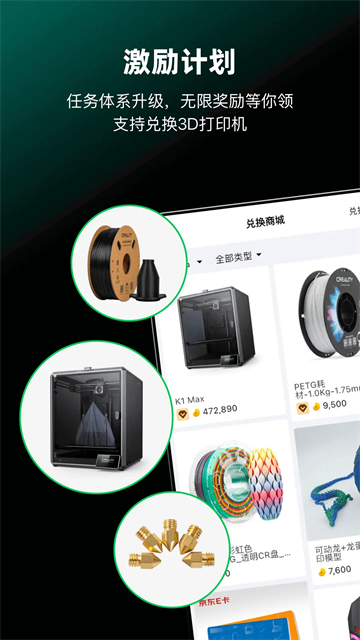
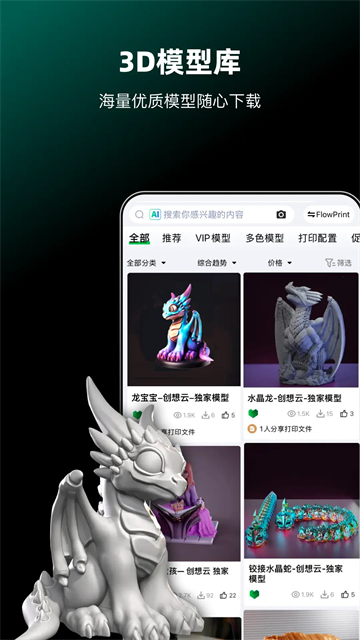
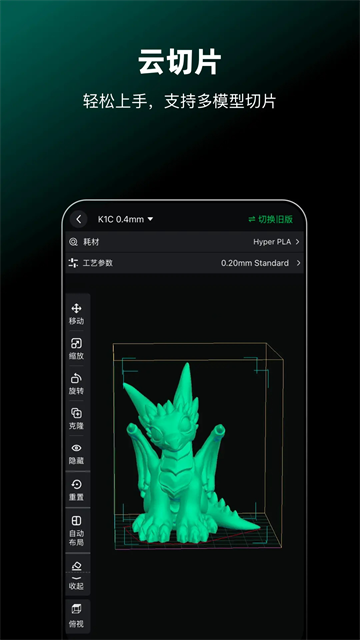
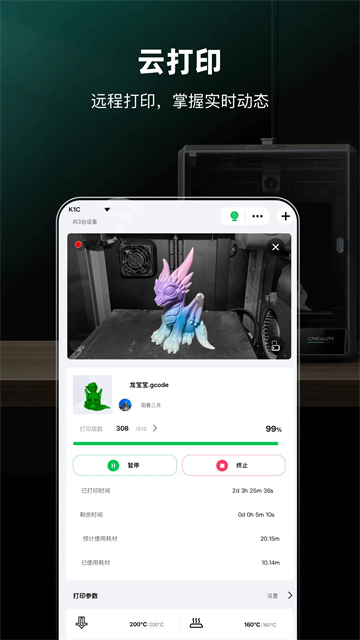
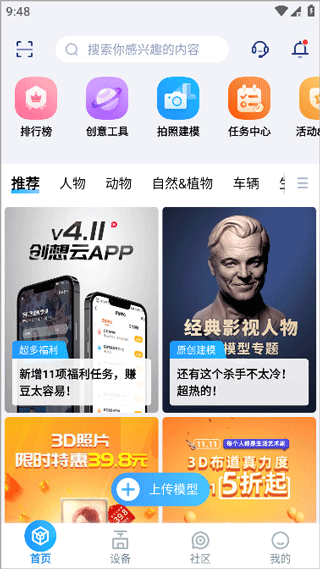
创想云3D打印是部围绕3D打印打造的平台工具,用户可以在里面找各种3D模型,也能进行云端切片、远程打印和设备连接,不在打印机旁边时也能管理任务。创想云3D打印软件里有丰富的模型库,新手可以直接挑喜欢的模型来打印,也能把拍摄的照片拿来智能建模,慢慢尝试自己的创作。没有设备的用户还可以用线上代打印服务,付费后让平台帮忙完成打印。除了打印功能,创想云3D打印还带社区功能,用户可以分享作品、参加活动,遇到建模或打印问题也能发帖问别人,适合想入门3D打印或经常折腾模型的人使用。
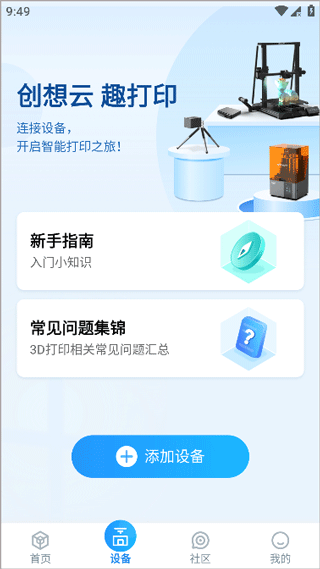
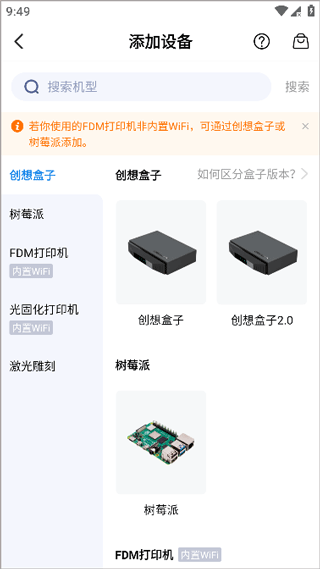
创想云3d打印app怎么添加打印机
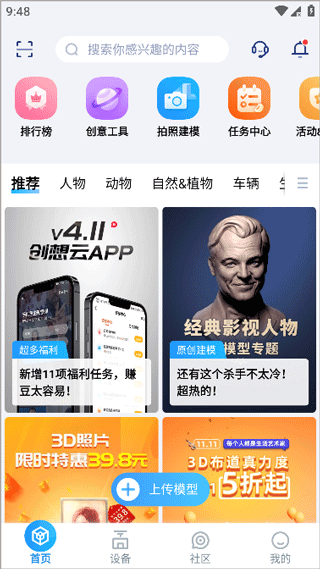
1、打开软件首页
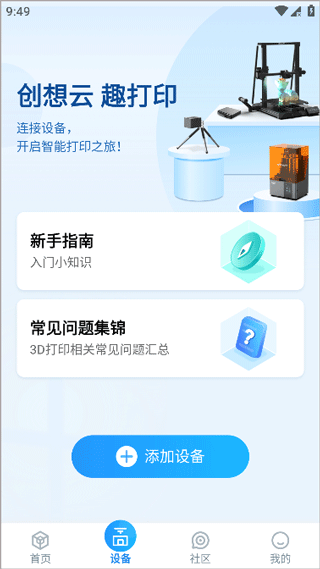
2、点击下方“设备”,之后点击添加设备
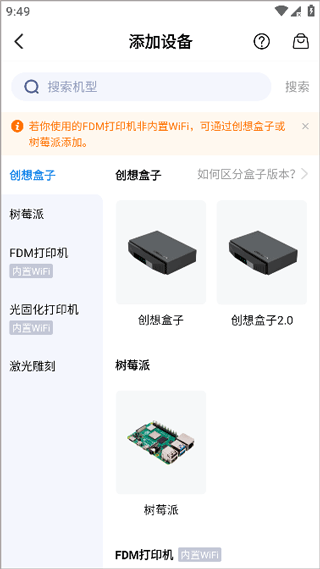
3、选择对应设备
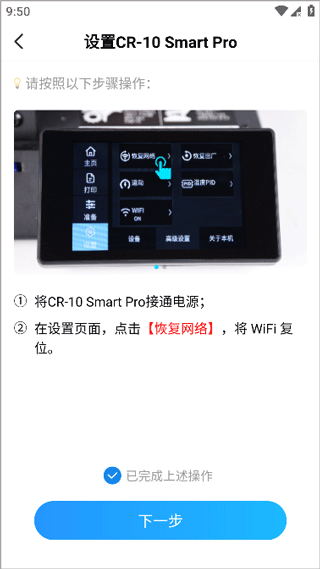
4、完成界面指示,点击下一步
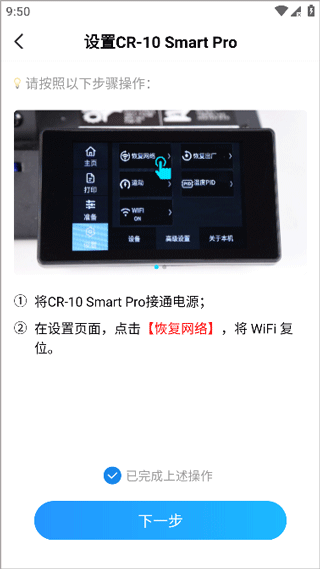
5、打开蓝牙寻找设备
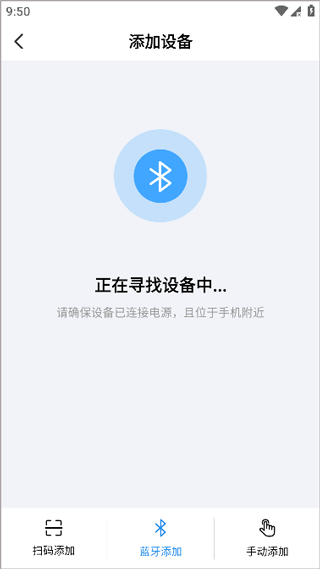
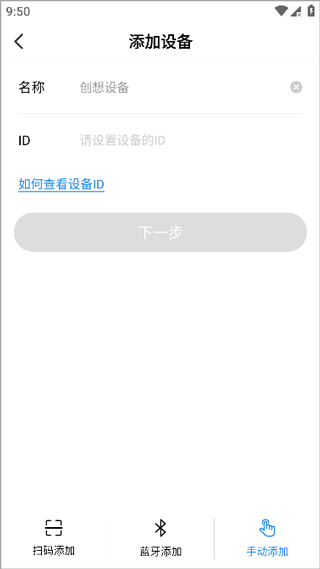
6、还可支持扫码、手动添加
创想云3D打印App云打印教程
一、使用云切片文件进行云打印
1、在创想云App中,点击“我的”-"打印文件”-"云切片”,选择对应切片好的模型点击“打印"即可发送打印任务。
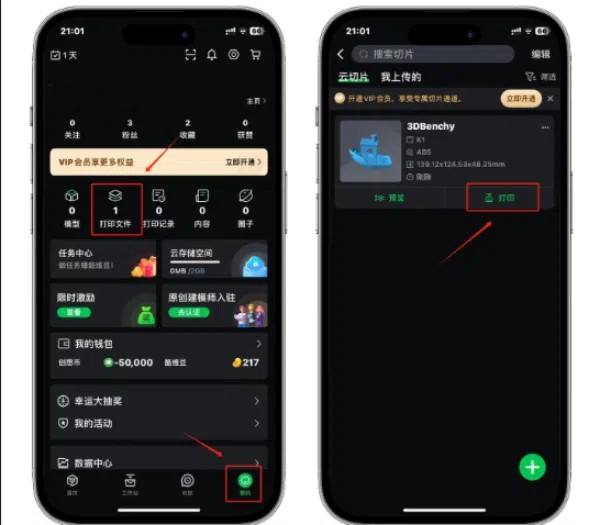
2、您还可以通过”工作台“"云切片文件打印“路径下的打印文件发打印任务。
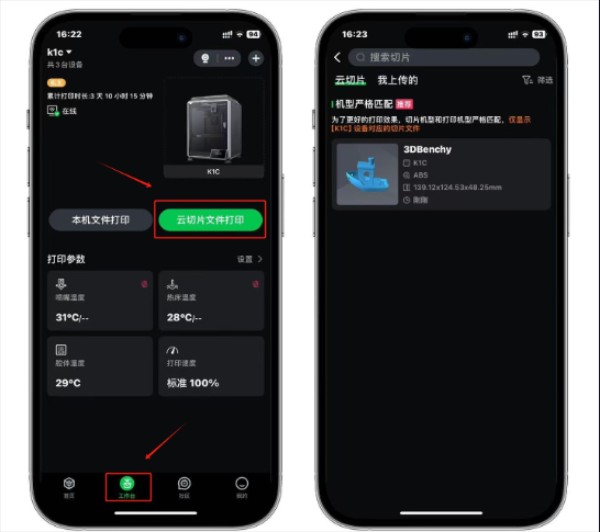
二、使用本地上传的打印文件进行云打印
1、打开创想云App,点击首页右下角的”+”号,随后点击”上传打印文件”,点击“添加文件”将本地G-code上传,完成上传后即可在“我上传的"中找到对应的模型文件,最后点击“打印"即可发送打印任务。
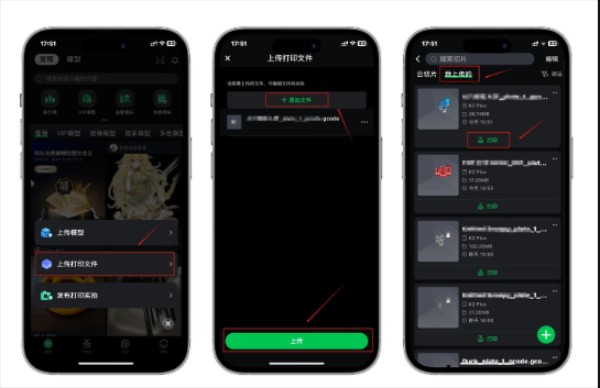
2、您还可以通过”工作台“-云切片文件打印“路径下的打印文件发打印任务。
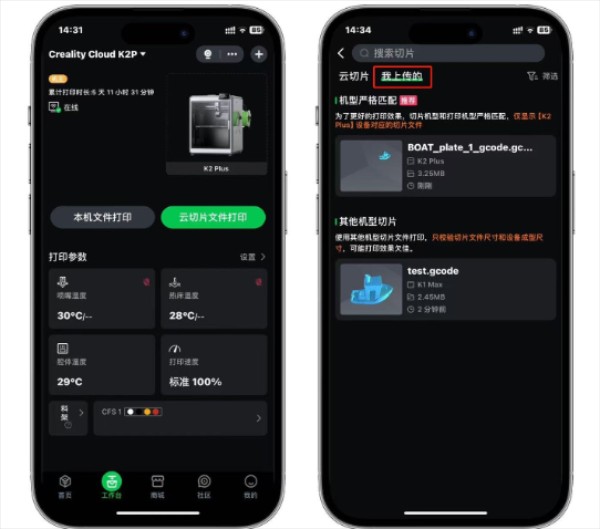
三、在模型详情页发起一键云打印
1、打开App,点击”首页“的"模型页“进行筛选,在"筛选“中勾选上"含打印文件”,随后点击"确定“即可完成含打印文件的模型筛选。
2、筛选过后点击模型详情页,点击”打印“按钮,在新页面中即包含了该模型下所有的打印文件,在其中一项打印文件中点击对应的”打印“按钮,即可向您的打印设备发送该项打印任务。
注意:打印前确保您的设备是和打印文件相匹配,否则页
面跳转后将无显示结果。
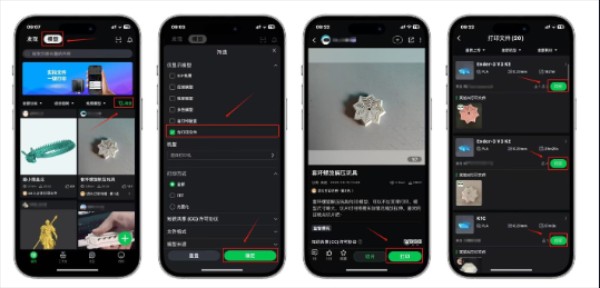
四、通过本机文件发起云打印
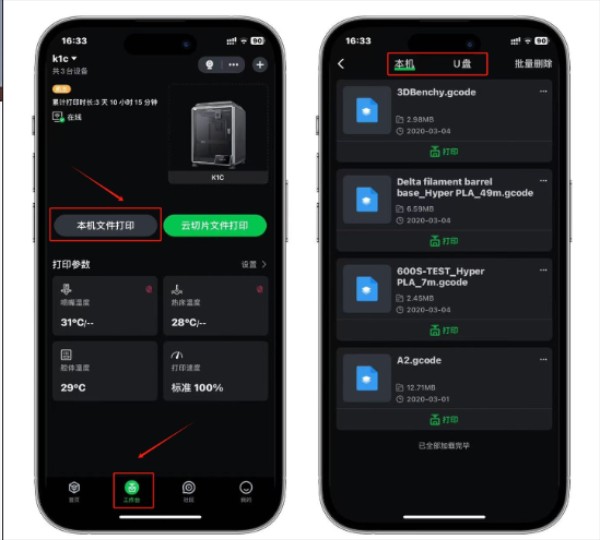
1、该打印方式也可通过创想云APP端或创想云WEB端发起,在”工作台“的”本机文件打印“路径下,“本机“和”U盘“的打印文件均存在于本地设备上(U盘或打印机内存),这种
打印方式被归类为云打印。
注意:若在创想云端删除了您的打印文件,存在本地设备上(U盘或打印机内存)的打印文件也会被删除。
2、点击APP端"工作台""本机文件打印"-选择文件点击“打印”
创想云3D打印app功能简介
1、搜索内容
输入你感兴趣的内容来进行搜索,软件会自动为你搜索相识的内容。
2、在线打印
用户可通过软件来连接你的打印机,然后就可以进行一键打印模型了。
3、批量管理
创想云3D打印下载用户可以批量管理你的打印机,提高你的打印机工作效率。
4、上传模型
随时都能够上传你的模型,让更多的用户查看到你的模型来打印。
创想云3D打印app亮点
1、全新首页
创想云3D打印软件的首页进行了全新的改版,让每个用户都可以实时查看好友的动态。
2、关联模型
在里面可以对自己的模型进行关联打印,得到更多你想要的一个模型效果。
3、社交圈子
在圈子里面用户可以认识到非常多的朋友,来让自己学习到更多知识。
4、快捷登陆
软件支持用户使用多种登陆方式,来登陆自己的个人账号来使用。
