手机端
手机端 设为首页
设为首页 收藏本站
收藏本站 

 当前位置:
当前位置: 

精灵扫描app是一款非常好用的扫描软件,软件上用户能够根据自己使用的文件内容进行扫描,用户可以根据打印的方式保存在本地,或者直接通过拍照的方式直接扫描图片上的内容,进行文档处理。
精灵扫描手机版使用教程
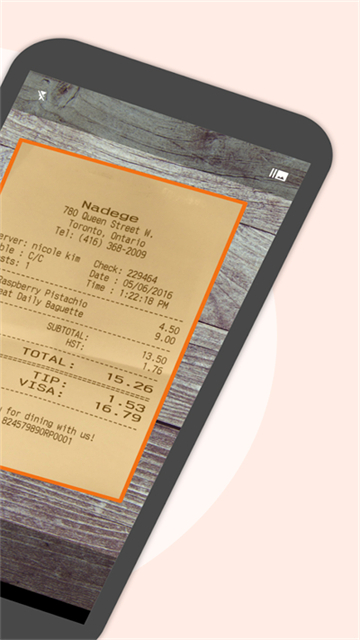
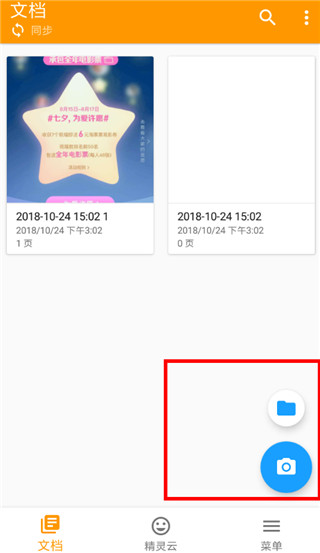
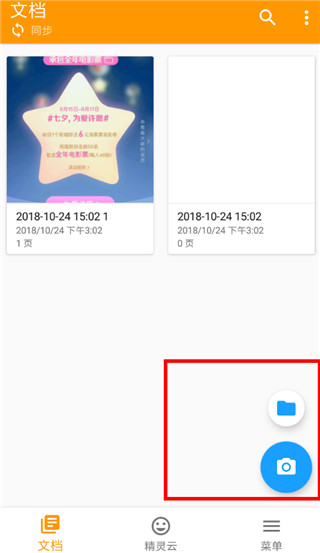
1、下载并安装精灵扫描手机版,通过点击主页右下角的按钮进行现场拍摄,或者从手机本地相册选择照片。
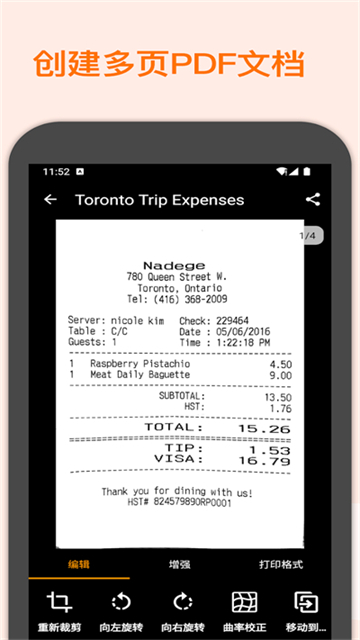
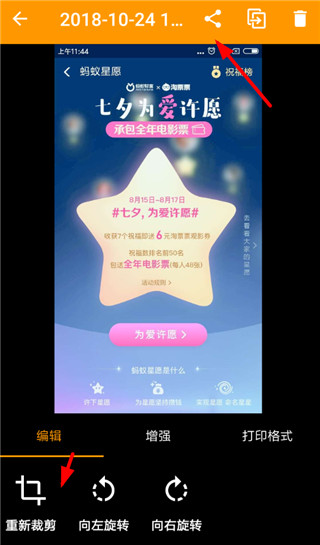
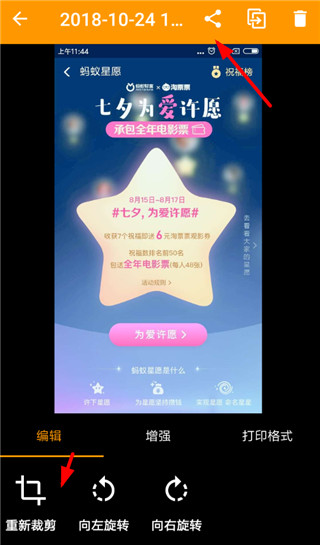
2、当成功添加照片后,我们需要点击进入到照片的编辑界面里,这时候大家可以对图片进行裁剪和修整。
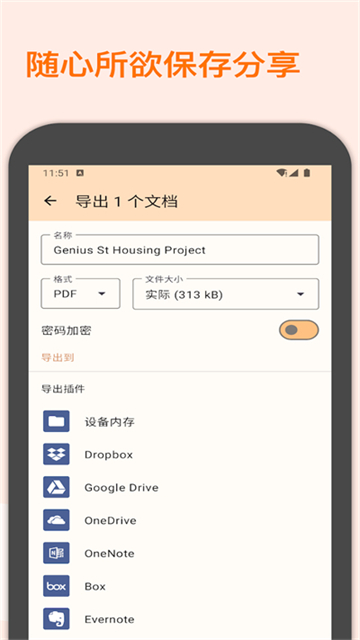
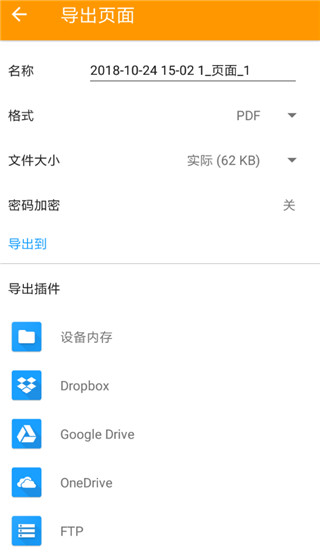
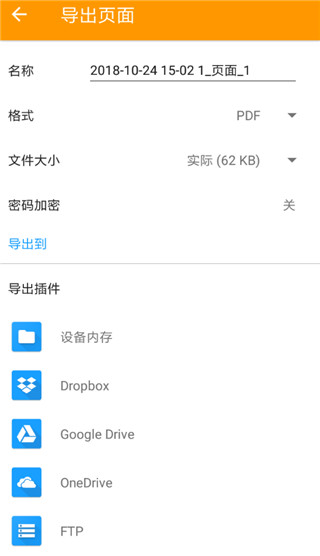
3、而点击编辑页面上方的分享按钮,用户就可以进入到导出界面里,可以选择以pdf或jpg的格式导出照片。
精灵扫描手机版怎么设置密码锁
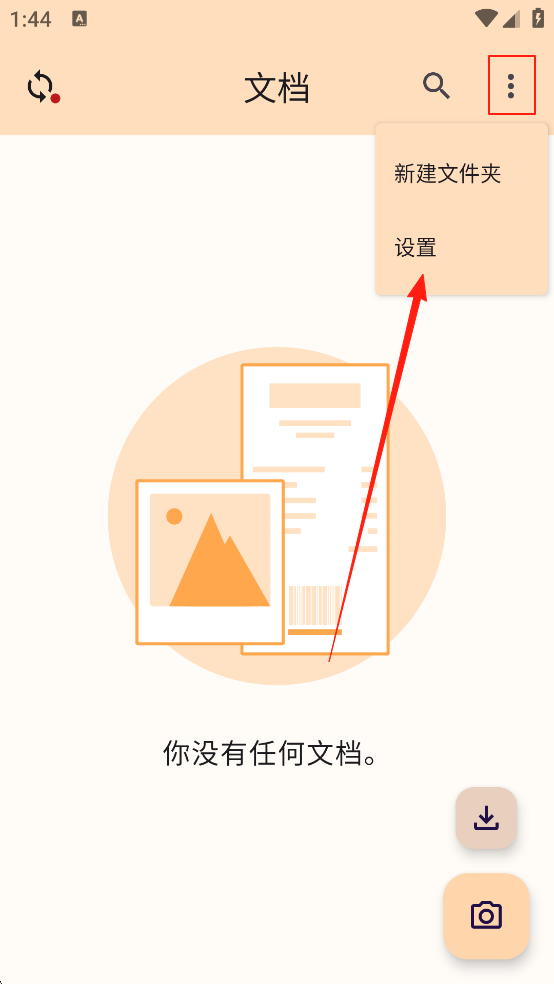
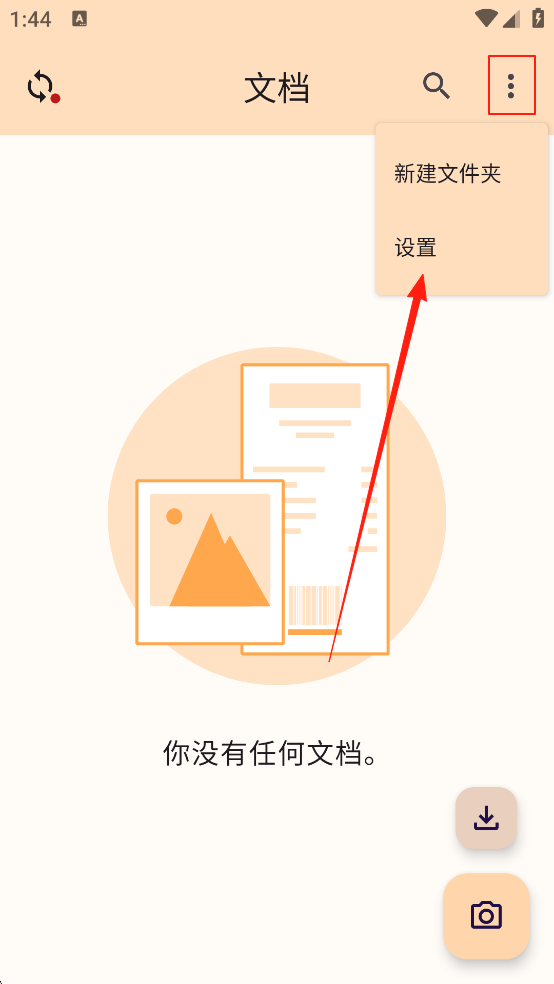
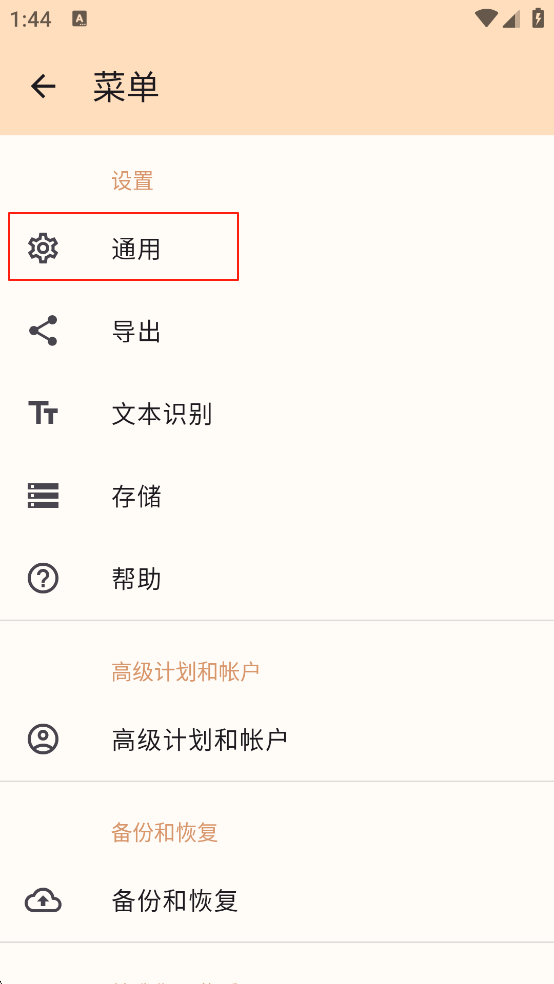
1、打开软件,点击右上角功能菜单,然后点击设置
2、然后点击【通用】
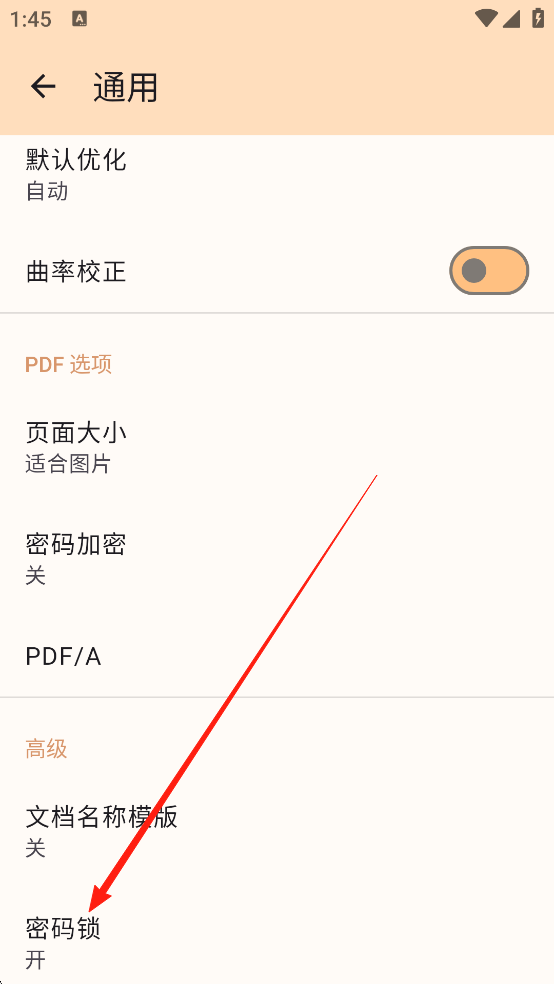
3、在高级选项中找到【密码锁】并打开
4、设置密码
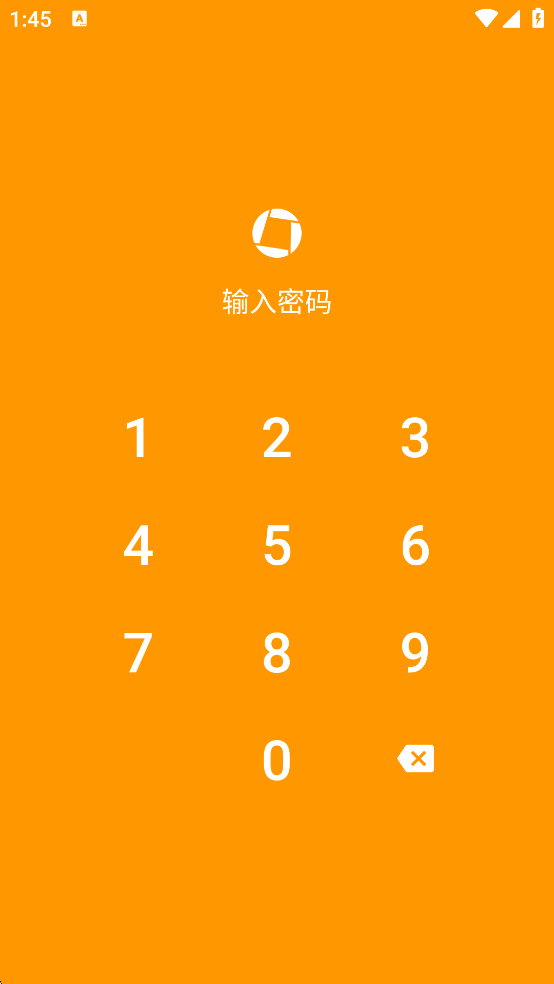
5、开启密码锁之后,下次启动软件将需要密码才可以使用
软件特色
1.软件在使用过程中可以根据用户的需求进行处理,提高用户的使用体验。
2.用户可以直接通过拍照的方式进行扫描,帮助用户完成各种需求。
3.支持用户把扫描的结果保存在本地使用,可以自由的处理文件内容。
软件亮点
1.用户可以创建多页PDF文件,让用户可以通过图片的方式进行保存。
2.可以创建多个PDF文件进行保存,制作一张长图进行使用。
3.可以把自己保存的图片内容通过分享的方式通过软件直接分享给其他用户。
软件优势
1.支持用户把文件保存成JPG格式,可以让用户把扫描的结果保存成图片保存。
2.用户可以通过电子邮件把手机上的文档保存在自己的邮箱内使用。
3.用户能够直接把扫描的结果放在其他应用内使用,帮助用户完成处理。
软件测评
1.用户不需要打开自己的编辑软件,可以通过扫描直接进行修图、裁剪等。
2.软件上我们制作完的文档内容可以通过多种方式进行保存,支持各种文件格式。
3.操作过程中没有广告影响,用户能够流畅的使用该软件进行扫描使用。
更新日志
v7.37.0版本
Gmail和Outlook新增了导出插件:现在可以像其他受支持的云服务一样,通过这些邮件服务自动导出文档。
我们还增加了快速分享文档文本的功能:OCR识别完成后,打开文档的文本内容,使用“分享”按钮即可。
导出到OneDrive时,部分共享项目可能无法在文件夹选择器中显示。我们为此添加了一条警告提示,并附有专门的帮助文章供参考。
v7.22.0版本
- OCR 设置屏幕已改进,并显示一个新按钮来处理旧文档